
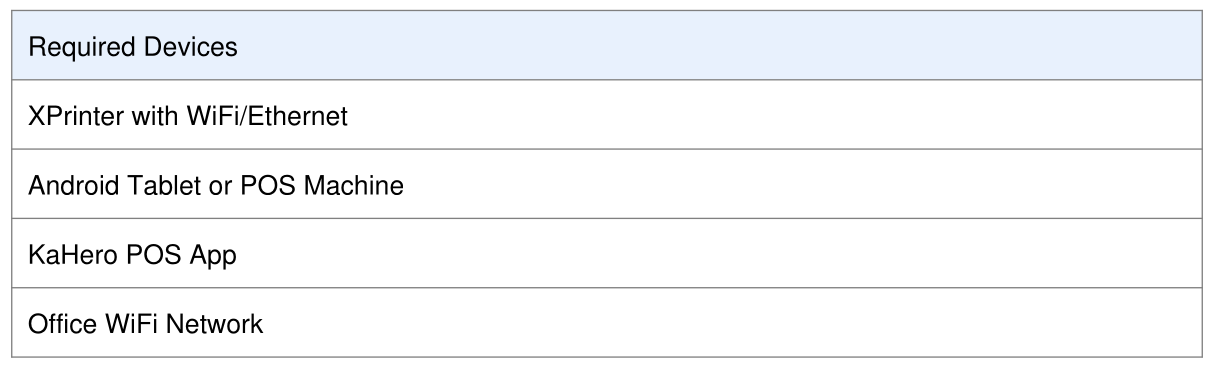
Device: WiFi/Ethernet XPrinter + Android Tablet or POS Machine
Before You Start
Please click this link to watch the video on how to set up your Ethernet printer.
https://drive.google.com/file/d/1fY5ZgNGNPrL_cllS4jjvWheOMiXKJPWF/view?usp=sharing
Step 1. Turn On XPrinter
Power on the XPrinter and wait until it is ready.
Step 2. Allow KaHero Permissions
Go to: Settings → Apps & Notifications → KaHero app → Permissions
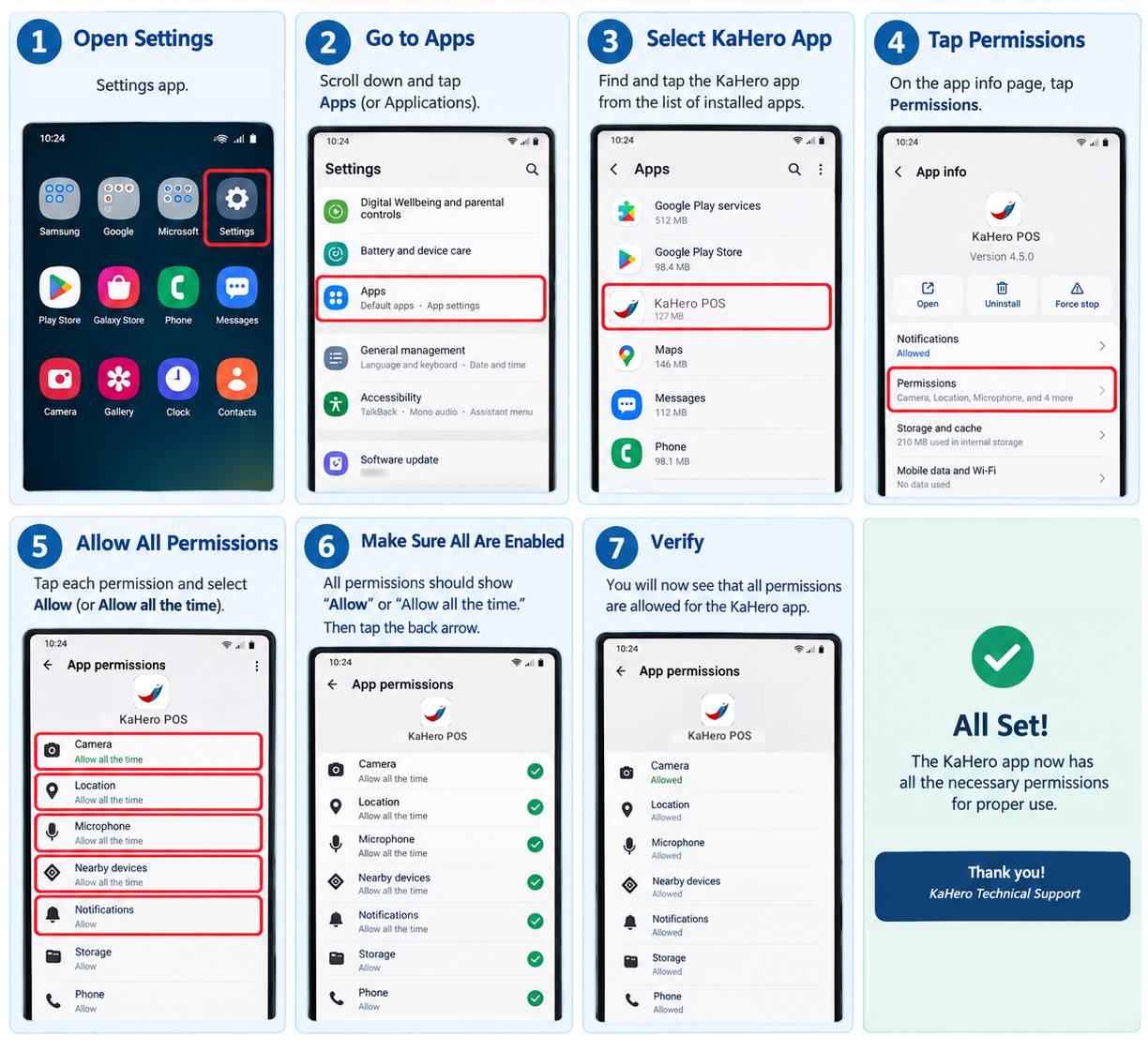
Enable all permissions:
• Camera
• Location
• Microphone
• Notifications
• Storage
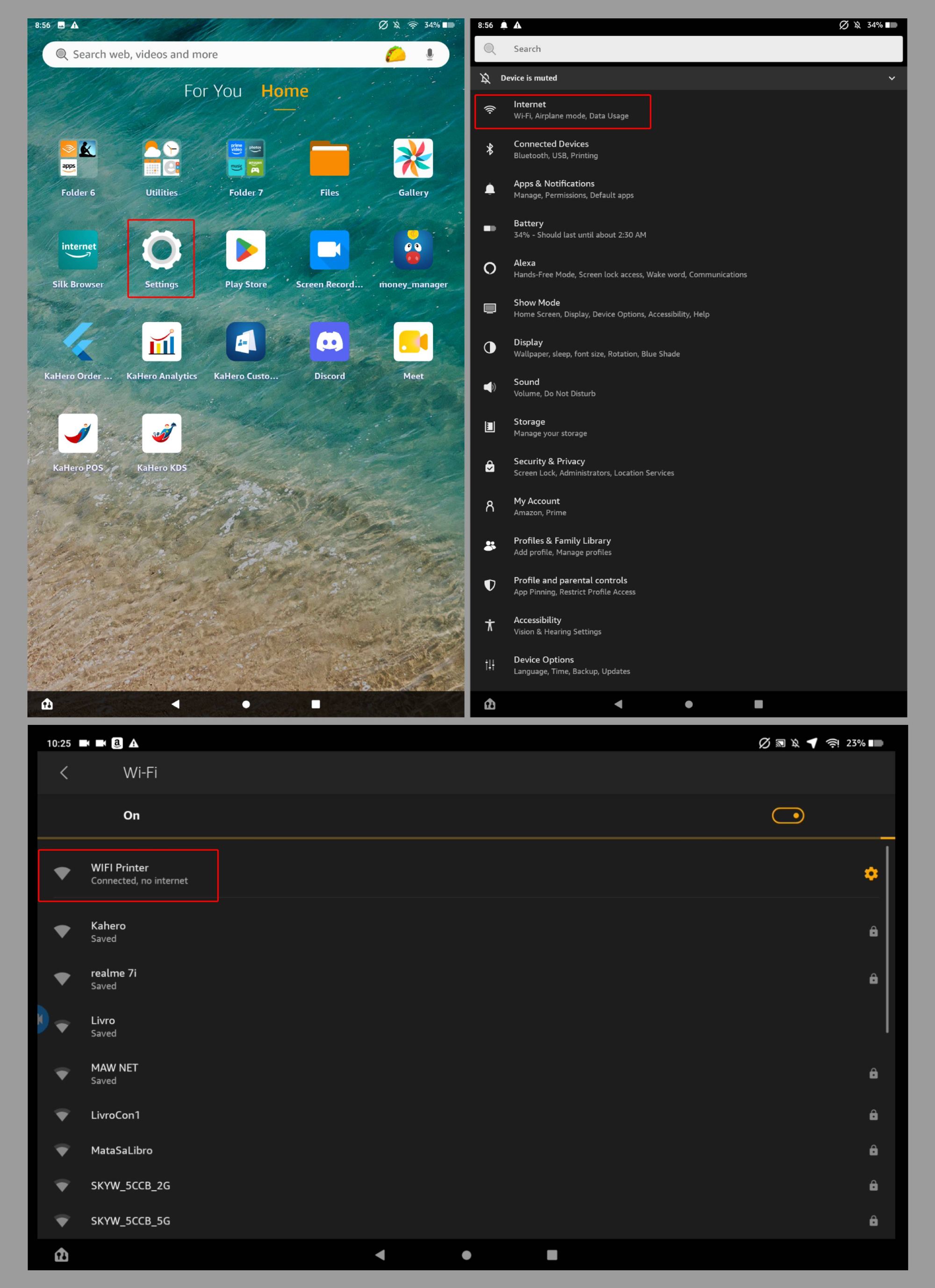
Step 3. Connect to Printer WiFi
Settings > WiFi > Connect to WiFi Printer.
Step 4. Configure Printer
Go to STA Settings > Select office WiFi > Enter WiFi password > Enable Obtain IP Address > Save.
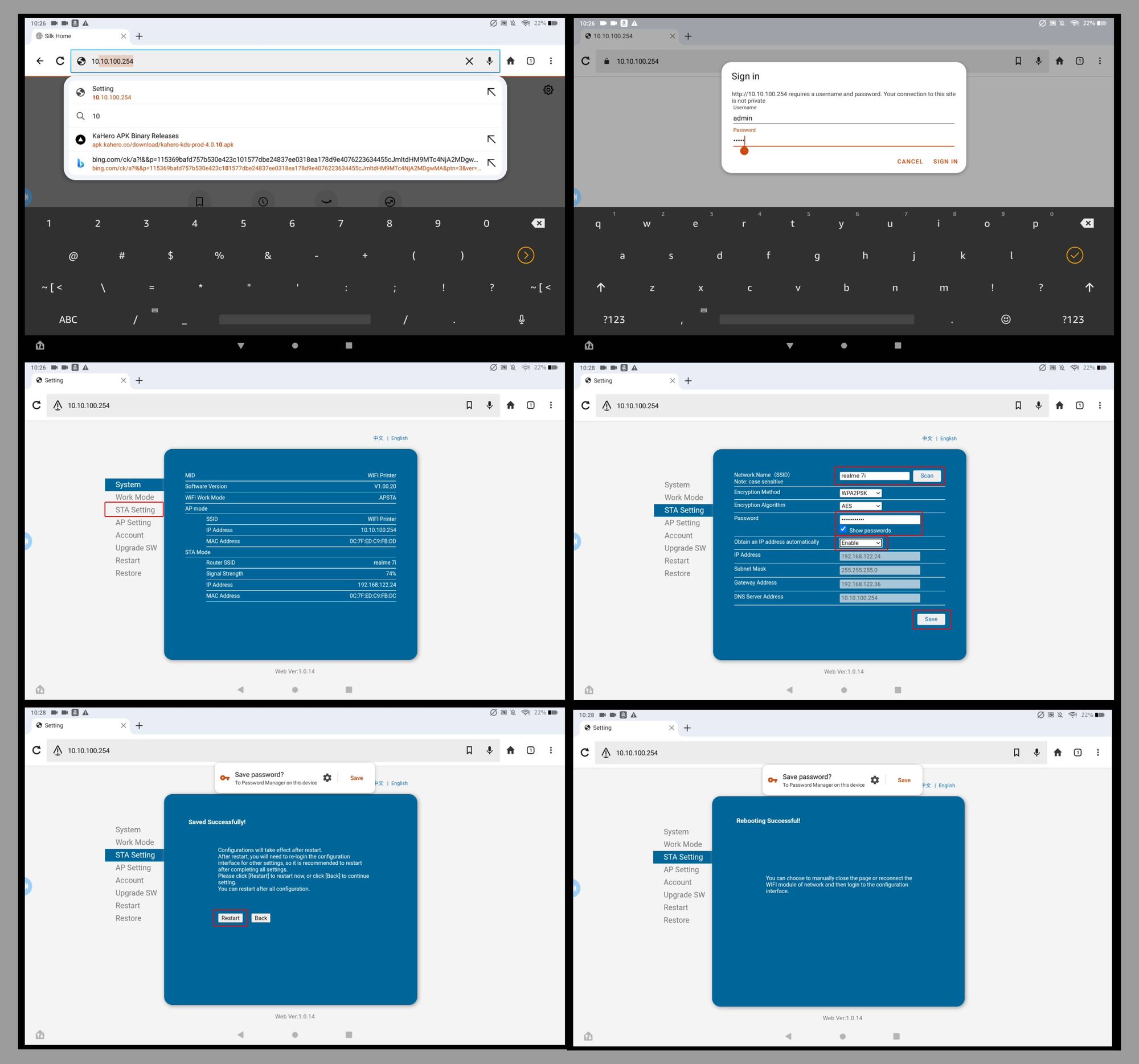
Open browser and type 10.10.10.254
Username: admin Password: admin
Step 5. Restart Printer
Restart the printer. It will print the printer IP Address.
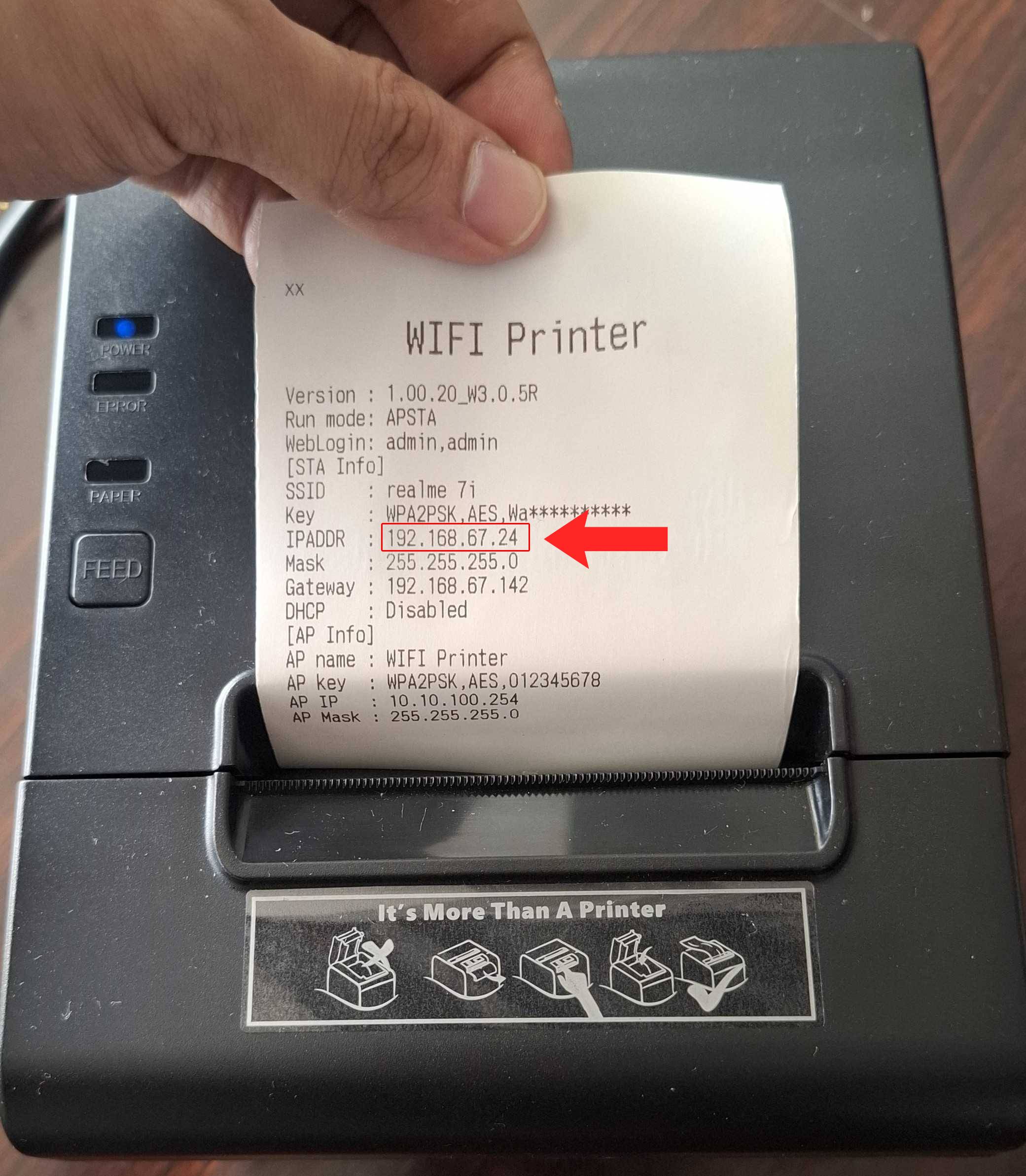
Step 6. Add Printer in KaHero
Open KaHero POS > Login Account > Login User > Menu > Device & Integrations > Printer > Add Printer
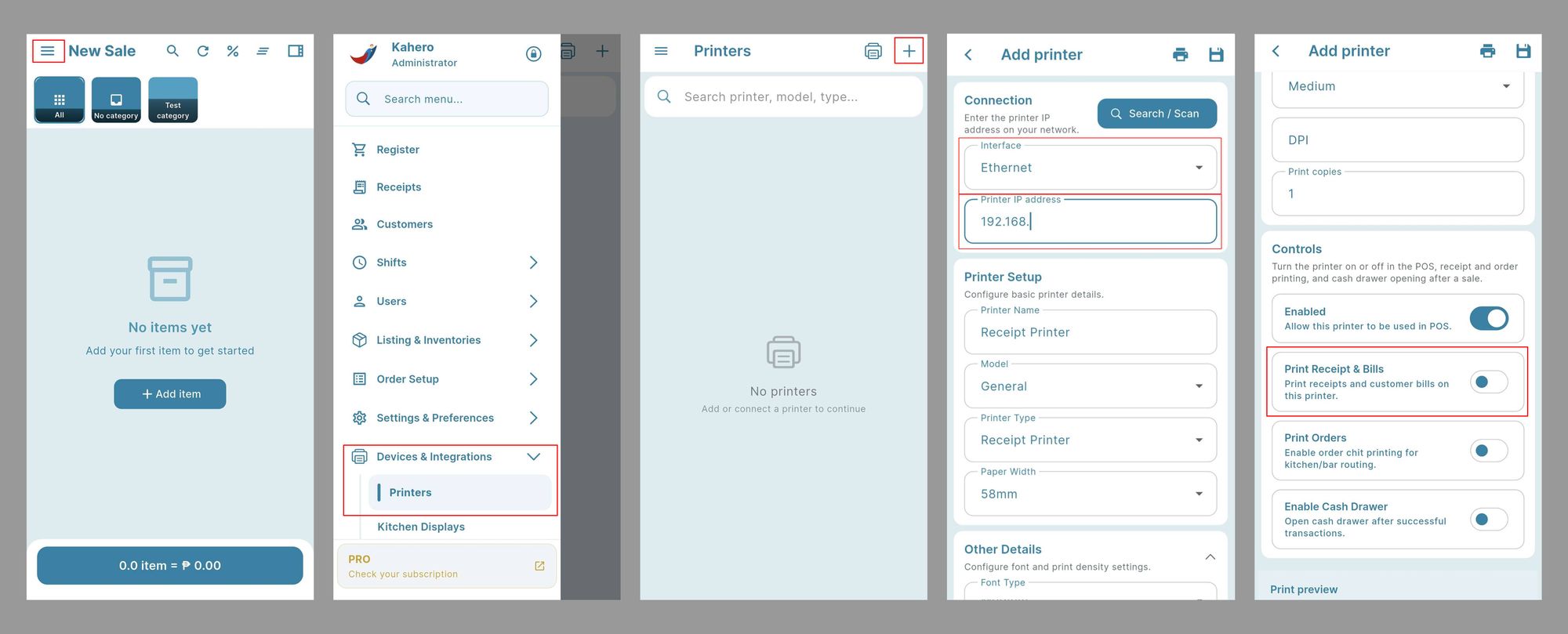
Interface: Ethernet - MAC Address: Enter the printed IP Address - Enable Receipt and Bill- Save.