
KaHero POS — Step-by-step User Manual
1. Enable Predefined Tickets
Step 1. Open Menu and go to Settings & Preferences.
Step 2. Select Feature.
Step 3. Under Sales & Orders, enable Predefined Tickets
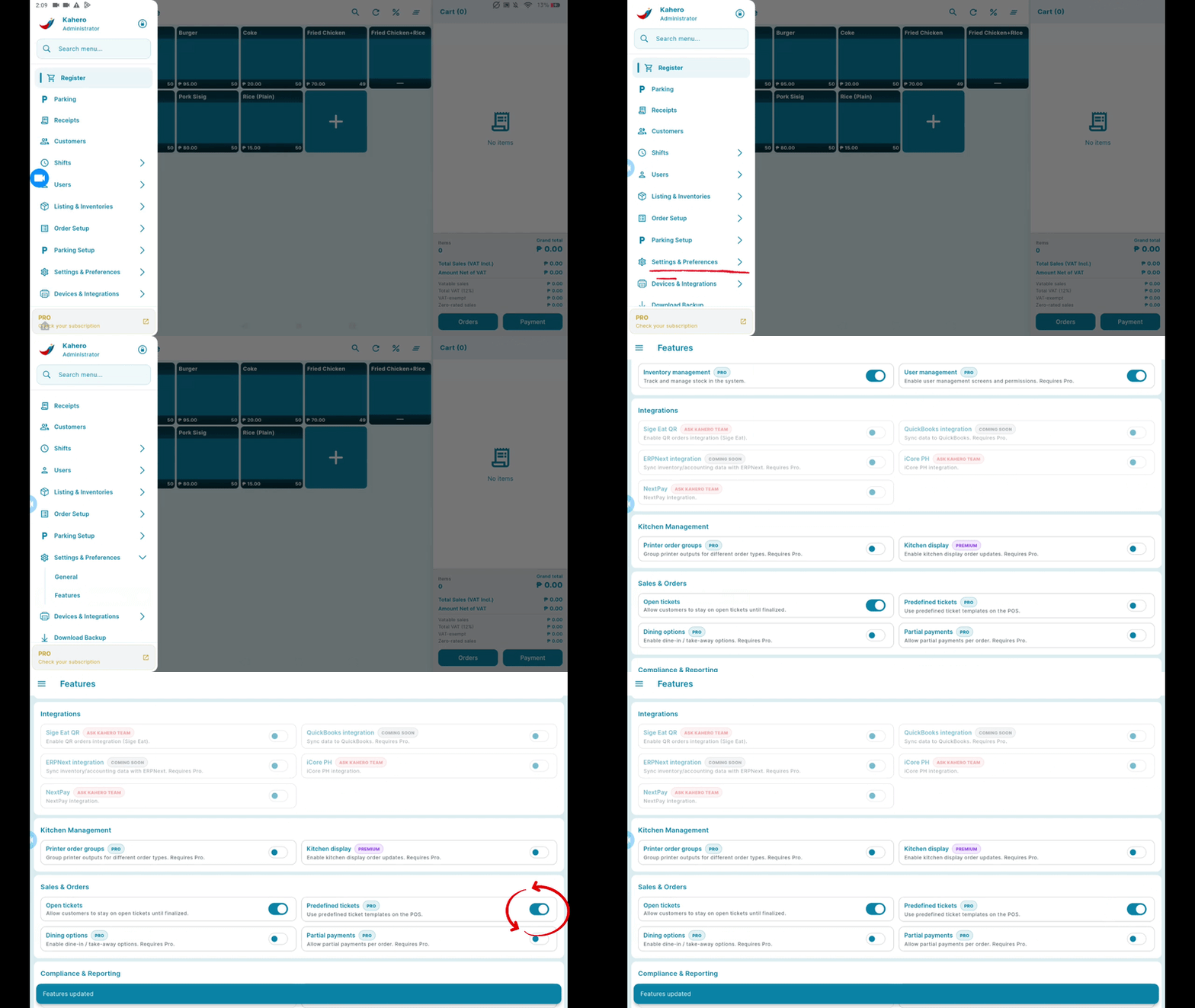
2. Add Tickets
Step 1. Go to Menu > Order Setup > Tickets.
Step 2. Tap Add.
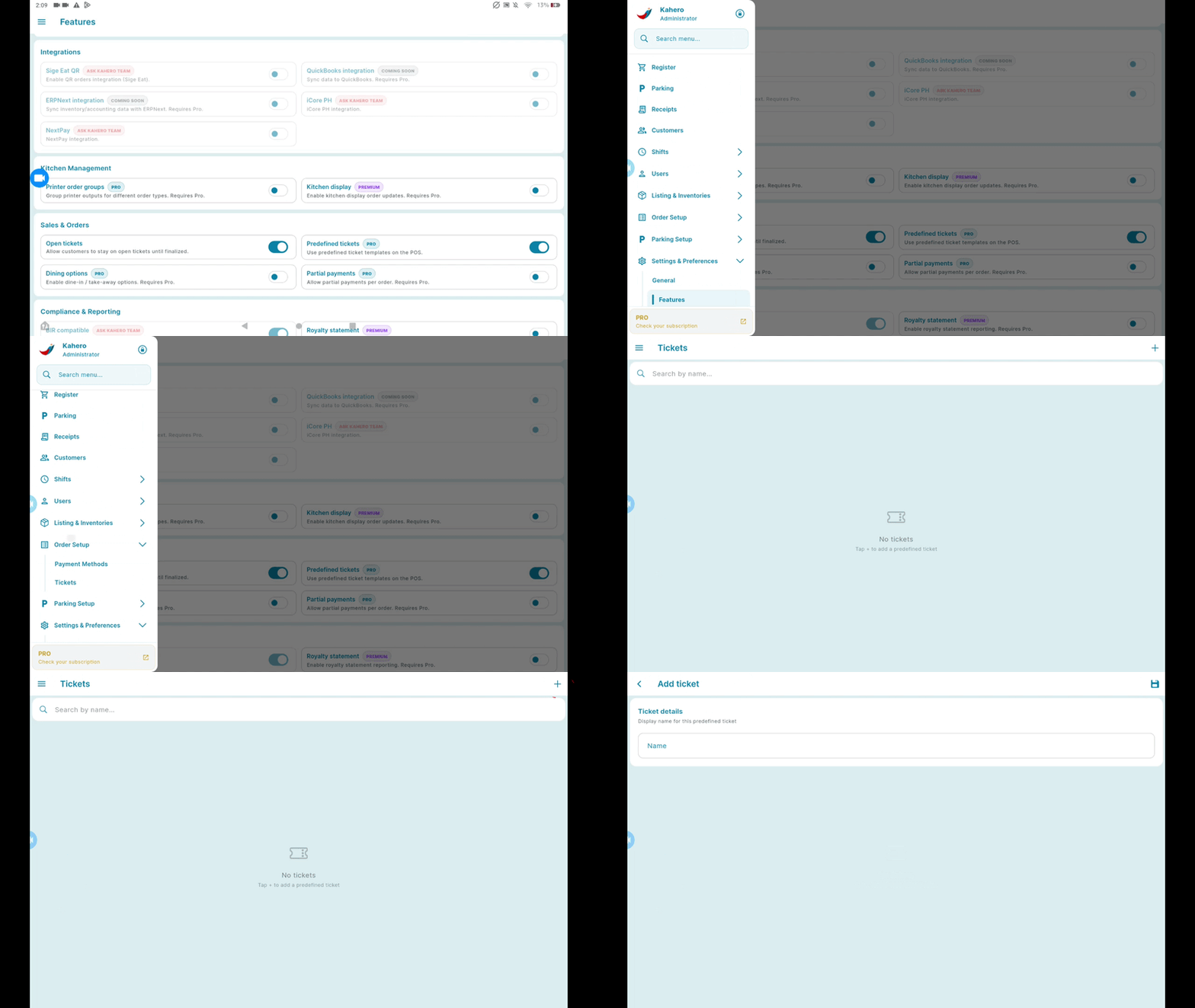
Step 3. Enter the ticket names you need. For example: Table 1, Table 2, and Table 3.
Step 4. Tap Save to save the tickets.
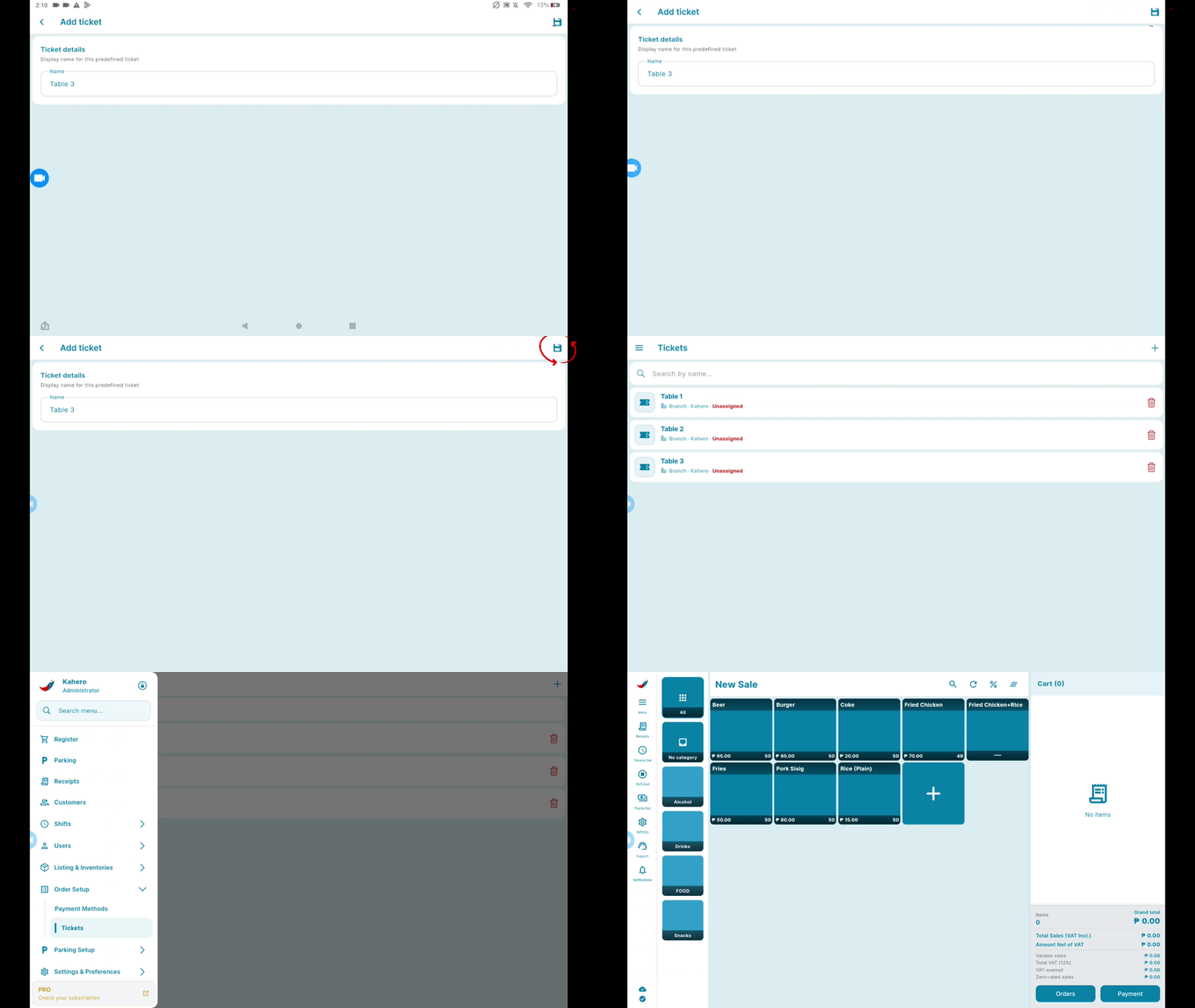
3. Use a Predefined Ticket During an Order
Step 1. Go to Punch Items and select the items for the order.
Step 2. Tap Save.
Step 3. Select the appropriate ticket, such as Table 1, Table 2, or Table 3.
Step 4. Tap Order, then open Tickets and select the matching ticket (for example, Table 1).
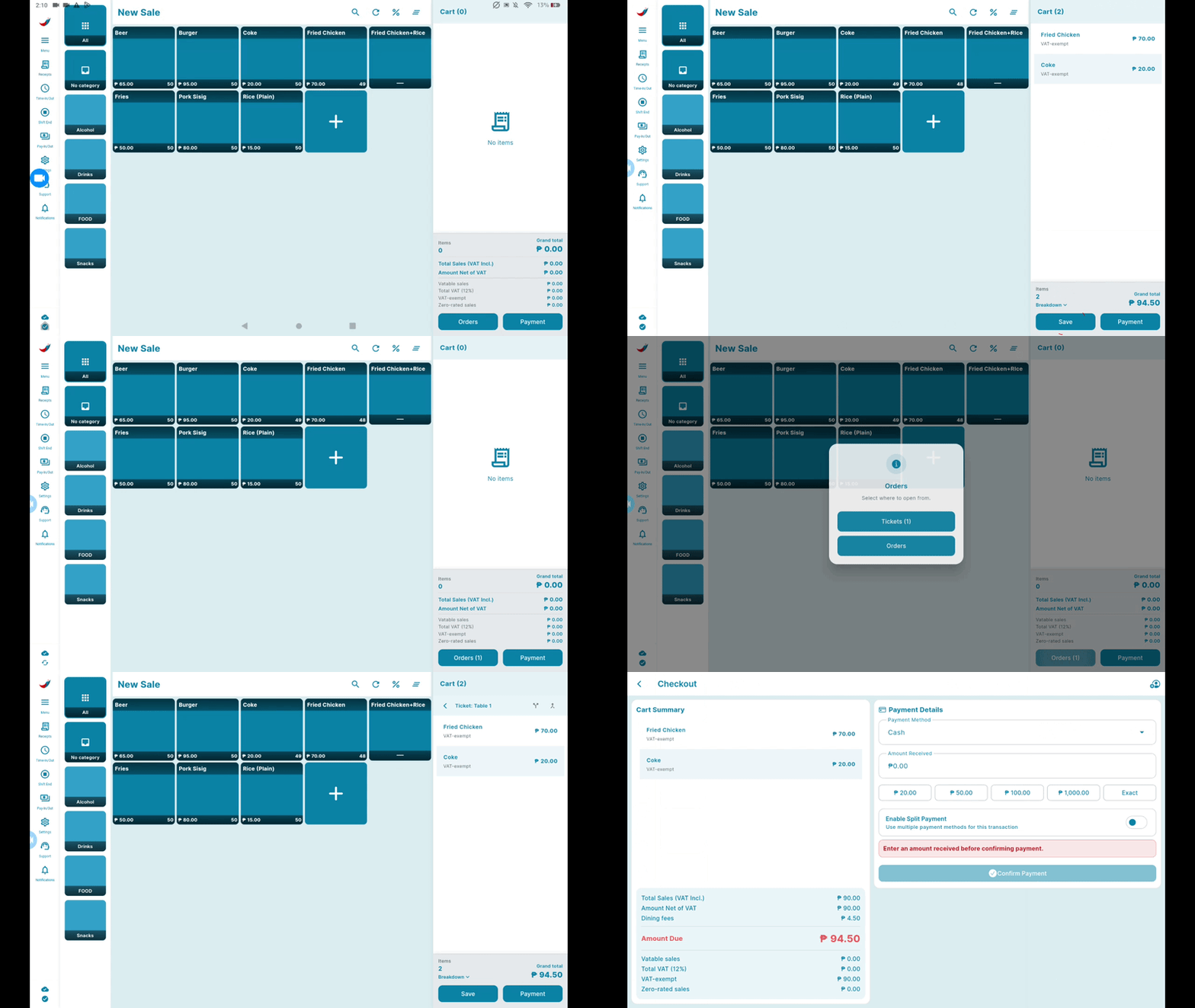
Example: For an order assigned to Table 1, select Table 1 when saving the order, then go to Order > Tickets > Table
1 to view or access that ticket.